Google Pay — теперь с Octobank
Оплачивайте покупки смартфоном в магазинах, приложениях и на сайтах — просто, удобно и безопасно. Ваша банковская карта всегда под рукой, даже если кошелёк остался дома.


Где можно использовать Google Pay
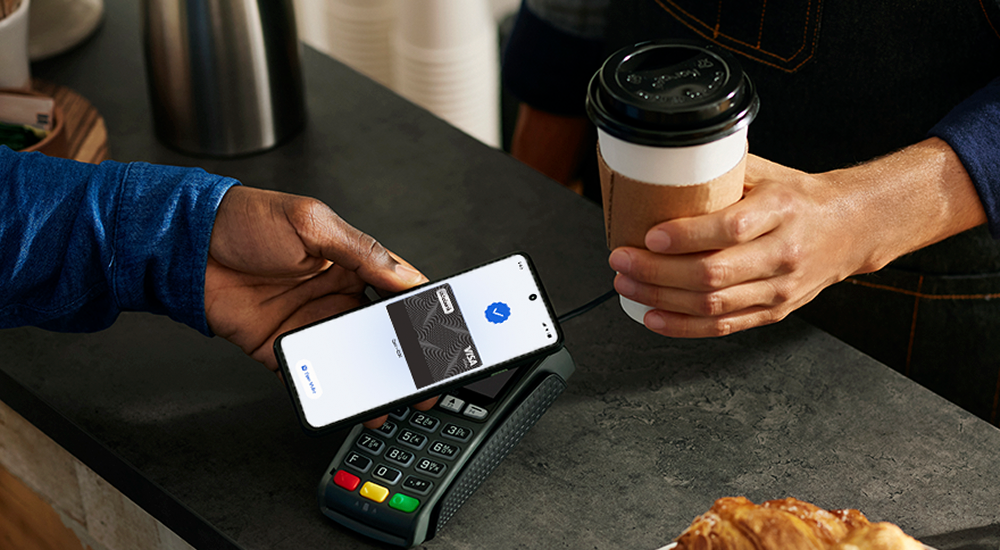
В магазинах, кафе и ресторанах
Оплачивайте покупки телефоном и заказывайте еду с доставкой или самовывозом.
На сайтах и в приложениях
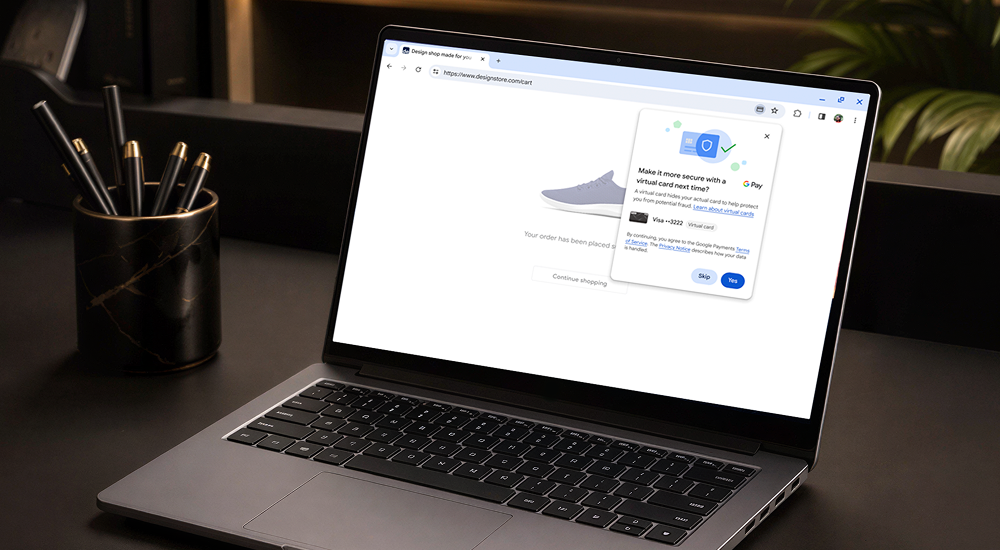
Платите онлайн без повторного ввода данных карты.
В дороге
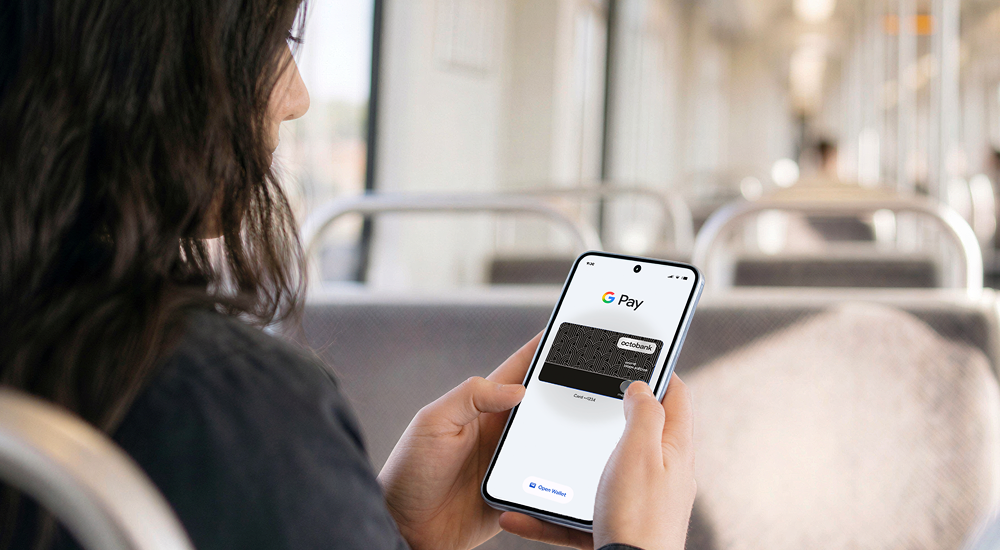
Оплачивайте топливо, парковку и проезд в общественном транспорте.
Безопасность и конфиденциальность
Google Pay использует двухфакторную аутентификацию для дополнительной защиты. При бесконтактной оплате настоящий номер карты заменяется виртуальным, а при оплате в интернете ваши данные шифруются.

Как добавить карту в Google Кошелёк
Откройте приложение «Google Кошелёк». Если оно ещё не установлено, скачайте его в Google Play.
Нажмите «Добавить в кошелёк» и следуйте инструкциям на экране.
При необходимости подтвердите карту. Готово!

Как оплачивать с помощью телефона?
Разблокируйте телефон
Поднесите его к терминалу
Оплата пройдет моментально
Начните платить с Google Pay


Оформите карту в нужной валюте
Откройте карту в Octo-Mobile или закажите её с доставкой на дом — выберите валюту, в которой удобно платить вам.


Ваша карта — теперь в смартфоне
Скачайте Google Wallet, добавьте карту Octobank и оплачивайте покупки одним касанием — в магазинах, на сайтах и в приложениях
Какие карты Octobank можно добавить в Google Pay?
В Google Кошелёк можно добавить дебетовые и кредитные карты Visa и Mastercard Octobank
Какой телефон нужен для бесконтактной оплаты?
Понадобится смартфон с Android 9 или новее, поддержкой NFC и установленным Google Кошельком. На устройстве должна быть настроена блокировка экрана. Телефон также должен соответствовать требованиям безопасности Google и иметь сертификацию Play Protect.
Где и как можно оплачивать покупки?
В магазинах — везде, где принимаются Google Pay или бесконтактные платежи: разблокируйте смартфон и поднесите его к терминалу. На сайтах и в приложениях выберите Google Pay среди способов оплаты и следуйте подсказкам.
Как удалить карту из Google Кошелька?
Откройте Google Кошелёк, выберите нужную карту, нажмите значок «Ещё» в правом верхнем углу и выберите «Удалить способ оплаты».
Почему не получается добавить карту или оплатить покупку?
Убедитесь, что карта поддерживается, её добавление и подтверждение завершены, а телефон соответствует требованиям безопасности. Для оплаты включите NFC, выберите Google Кошелёк платёжным приложением по умолчанию и разблокируйте экран. Если ошибка связана с картой или отклонением платежа, обратитесь в банк.
Как добавить карту в Google Кошелёк?
Откройте Google Кошелёк, нажмите «Добавить в Кошелёк» → «Платёжная карта» → «Новая кредитная или дебетовая карта». Отсканируйте карту или введите реквизиты вручную, примите условия банка и при необходимости подтвердите добавление карты предложенным способом.
Нужен ли интернет для оплаты?
Нет, для оплаты через Google Pay интернет не требуется.
Платное ли использование Google Кошелька?
Google Кошелёк предоставляется пользователям бесплатно. Это не означает отмену комиссий и условий обслуживания самой банковской карты — их следует проверять в тарифах Octobank.
Безопасно ли оплачивать через Google Pay?
При бесконтактной оплате продавцу передаётся виртуальный номер вместо настоящего номера карты. Платёжные данные защищены шифрованием, а для оплаты используется подтверждение личности с помощью блокировки экрана устройства.
Что делать, если телефон потерян или украден?
Воспользуйтесь сервисом Google для поиска устройства, чтобы найти телефон, заблокировать его или удалить с него данные. При удалении данных с устройства также удаляются сохранённые платёжные карты.